在美洽工单界面,打开目标工单后点击“上传附件”或“添加附件”按钮,或将文件直接拖拽到上传区域,选择文件并等待上传进度完成,最后保存工单或发送回复即可。请留意单个文件及总附件大小限制、支持格式、网络与权限设置;管理员可在后台调整限制,或使用API上传。遇到上传失败,请按错误提示排查并重试或联系管理员。
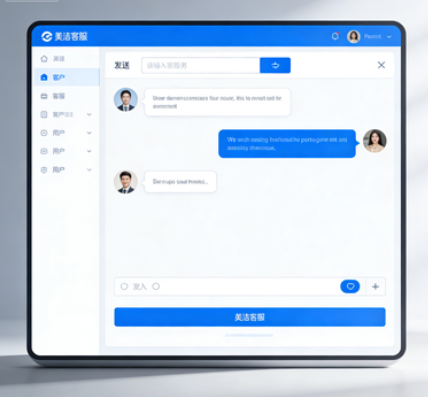
先把原理说清楚:为什么要这样上传
其实上传附件到工单,无非两步:把文件从你的设备传到美洽的存储(或者第三方存储),然后把这个文件的引用(名字、URL、大小、类型)关联到对应的工单记录。明白这两步后,很多常见问题就能迎刃而解,比如“文件太大”“显示不出来”“权限不能看”。
附件可以在哪些地方上传(常见场景)
- 工单详情页(管理后台):客服或管理员在查看某一工单时直接上传。
- 会话窗口(在线客服/小窗口):在客服和客户的实时会话中上传并发送给对方。
- 移动端 App / 小程序:支持拍照上传、相册选择或文件选择(视平台支持而定)。
- API 接口:自动化系统或第三方集成通过 API 将附件挂到工单上。
工单详情页上传(Web 管理后台)
- 步骤一:登录美洽后台,进入“工单”或“工单中心”。
- 步骤二:打开需要添加附件的工单,找到“添加附件”或“上传附件”按钮(通常在工单回复框或附件区)。
- 步骤三:点击按钮后,从本地选择文件,或把文件拖拽到提示的上传区域。
- 步骤四:观察上传进度条,确认文件上传状态为“完成”。
- 步骤五:保存工单或发送回复,使附件信息被持久化关联到该工单。
会话窗口上传(和客户对话时)
- 在会话输入区找附件/文件图标,点击后选择文件或拍照上传。
- 上传后,文件会以消息形式出现在对话里,客户或客服双方都能下载(需权限)。
- 注意:某些格式在会话中可能只显示缩略或链接,打开方式依赖客户设备与浏览器。
移动端上传(App / 小程序)
- 通常通过会话或工单详情页的“附件”入口上传。
- 移动端支持拍照即时上传,这对报修、截图等很方便。
- 注意手机流量与后台限制,建议 Wi-Fi 下上传大文件。
通过 API 上传(面向开发者)
很多团队会选择用 API 自动把日志、截图、导出文件等挂到工单上。常见流程有两种:
- 方法 A(直接上传):调用美洽提供的上传接口,把文件数据直接 POST 到美洽的文件接口,然后用返回的文件 ID/URL 更新工单附件字段。
- 方法 B(预签名上传):先向美洽或你的后端申请一个预签名上传地址,把文件上传到云存储(如对象存储),然后把文件的元数据(URL、文件名、大小)发送给美洽,关联到工单。
提示:API 上传常见需要处理断点续传、文件名编码(中文名)、以及上传超时等问题。
支持的格式与大小限制(常见默认值)
| 场景 | 默认单文件上限 | 默认总附件上限/工单 | 常见支持格式 |
| 管理后台 / 会话 | 10 MB(示例值,具体以平台设置为准) | 100 MB | jpg, png, gif, pdf, docx, xlsx, txt, zip |
| 移动端 | 5 MB | 50 MB | jpg, png, mp4(短视频视平台而定) |
| API / 批量 | 视接口限制,可支持更大(如 50-100MB 或通过分片上传) | 视账号与存储策略 | 同上 |
注:上表的数值只是行业常见示例,实际数值请以你所在美洽账户后台设置为准。管理员可以根据需要调整这些限制。
常见上传失败的错误与排查方法
- 网络中断/超时:上传大文件时出现超时,建议先使用较稳的网络或分片上传;重试前检查浏览器缓存/网络。
- 文件过大:收到“文件过大”提示,压缩文件、拆分或联系管理员提升单文件上限。
- 格式不支持:将文件转换为受支持的格式(例如把 HEIC 转为 JPG,或把特殊压缩包改为 zip)。
- 权限问题:当前角色没有上传权限,请在“项目设置/权限管理”中确认是否允许上传附件或联系管理员。
- 路径/编码问题:文件名含特殊字符或中文可能导致上传失败,尝试重命名为英文或无空格名字再试。
- 后台存储配额满:若云存储配额耗尽,上传会失败,管理员需清理或扩容存储。
- 安全策略拦截:公司或浏览器的安全策略(如防火墙、杀毒软件)可能阻止上传,临时关闭或白名单处理。
管理员视角:如何配置与管理附件策略
管理员可以在美洽后台的“系统设置”或“工单设置”中找到附件相关配置(不同版本菜单可能不太一样)。常见可以配置的项包括:
- 单文件最大值与单工单总附件上限。
- 允许或禁止的文件类型白名单(如只允许图片和 PDF)。
- 是否启用病毒扫描/安全检测(有的企业会要求上传文件先做安全检查)。
- 是否允许客户在会话中上传附件,或只允许客服端上传。
- 是否把附件存放在第三方对象存储(例如 OSS、S3),以及相应的访问设置。
操作时常见步骤:进入后台 → 系统设置 → 附件或工单 → 修改限制 → 保存并通知客服团队。
API 上传的关键字段与示例流程(简明)
如果你需要程序化上传附件,典型流程如下:
- 步骤 1:向美洽请求上传凭证或直接调用文件上传接口(上传接口可能返回文件 ID 或 URL)。
- 步骤 2:将文件数据上传到返回的地址(或美洽服务)并获取上传结果。
- 步骤 3:把文件元信息(文件名、大小、类型、URL/ID)作为工单附件字段的一部分,调用“更新工单”或“创建附件”接口,完成关联。
示例(伪 JSON):
{
  "ticket_id": "T12345",
  "attachments": [
    {"file_name":"screenshot.png","url":"https://storage.xxx/abc.png","size":234523,"mime":"image/png"}
  ]
}
具体字段名与 API 路径请参考你账号对应的美洽 API 文档或在开发者中心查看示例请求。
小技巧,让上传更顺滑
- 上传前先压缩或截图裁剪,既节省空间也更快。
- 对大量日志或大文件使用云盘/对象存储,并把链接挂到工单,避免占用工单存储配额。
- 对隐私或敏感信息,先脱敏或加密后再上传,并在工单中注明查看方式。
- 为避免中文文件名问题,上传前统一改为英文或使用下划线。
- 让客服习惯在回复里说明附件用途,方便后续检索与归档。
如果尝试了还是上传不了,按这个流程走
- 1) 捕捉错误信息:记录错误提示、浏览器控制台报错、接口返回码。
- 2) 验证基础环境:检查网络、浏览器版本、是否有安全插件阻拦。
- 3) 排查权限与设置:确认当前账号是否有上传权限与空间配额是否充足。
- 4) 换个方式试:试用另一个浏览器、移动端或 API 上传,确认是否为客户端的问题。
- 5) 如果是批量或大型文件,尝试分片或压缩上传。
- 6) 联系技术支持:把错误信息、重现步骤和时间点发给美洽支持,便于工程师定位。
其他容易忽略但会导致问题的点
- 自动同步或归档工具可能把附件移走,导致旧工单中的附件链接失效。
- 文件保留策略会影响历史附件的可见性(按保留期自动清理)。
- 不同浏览器对某些文件类型的内置预览支持不一致,下载查看是最稳妥的办法。
好了,以上就是把文件上传到美洽工单中,从用户界面到 API,从管理员设置到排查办法,这些都是我在真接处理或指导团队时常用的步骤。你可以先照着工单页面的“上传附件”按钮试一遍,遇到具体错误把报错信息贴出来,我再和你一步步看。