在美洽查看客户历史对话的路径很直接:登录后台后从“会话”或“客户管理”进入,按姓名、手机号、标签或时间范围搜索并打开目标会话,即可看到完整的消息时间线、附件、人工与AI的处理记录;需要批量备份可用“导出”功能或通过开放API按权限拉取。
先把事情讲清楚(用费曼法的第一步:简单说明)
想像你在看一本客户的聊天日记,关键是知道这本日记放在哪儿、怎么翻页、有什么索引可以快速定位。美洽把“日记”放在两个常用入口:一是会话列表(按会话维度),二是客户管理(按客户维度)。会话里记录每次对话的完整时间线、附件和操作记录;客户管理则把不同渠道的交互汇总为该客户的“画像”。理解这两点,后面看记录和导出就没难度了。
核心概念要先弄懂
- 会话(会话列表):按会话ID或客服互动聚合的消息序列,适合查看某次具体沟通过程。
- 客户管理/客户画像:把同一客户跨渠道的所有会话汇总,适合查看历史全貌与标签、备注。
- 渠道(Channel):网站、微信、WhatsApp、Facebook等,不同渠道会生成不同会话或被合并到同一客户下,取决于是否识别到同一身份信息。
- 权限与角色:是否能看历史、导出、删除取决于管理员为账号分配的权限。
- 导出与API:UI导出适合按时间/会话批量下载;API适合系统间对接或自动化备份。
- 数据保留策略:有些账号会设置消息保留时长或归档策略,超过期限的消息可能被删除或只能通过归档接口恢复。
一步步操作(最实用的指南)
方法一:通过“会话”列表直接查看
这是最常用的方式,适合定位某次客服互动或处理待办工单。
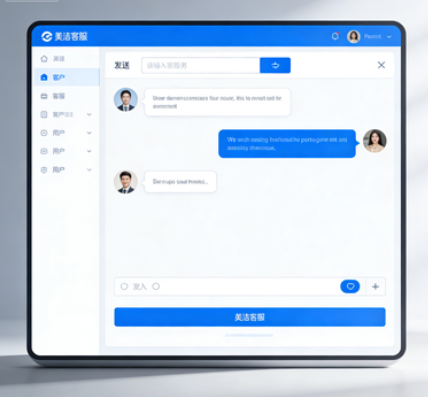
- 登录美洽后台(网页版)→ 左侧导航选择会话或消息(不同版本叫法略有差异)。
- 在会话列表里,你会看到最新会话按时间排序。可以用搜索框输入客户姓名、手机号、邮件地址或会话ID快速定位。
- 利用筛选条件缩小范围:渠道(如微信/网站/FB)、会话状态(未处理/已处理/已关闭)、时间范围、客服或团队等。
- 点击一条会话标题即可在右侧或弹窗中打开会话详情,向上滚动加载更早的消息。消息会显示时间戳、发送方(客户/客服/系统)和附件。
- 留意会话记录中的操作日志(谁何时标注为已读、备注、转接等),这些也属于历史记录的一部分。
方法二:通过“客户管理”查看某个客户的全量历史
当你需要看到客户跨渠道的所有交互、标签、订单或备注时,用客户管理更合适。
- 后台→ 客户(或联系人/用户)→ 在列表中搜索客户(姓名/邮箱/手机号/用户ID)。
- 点开客户详情页,找到“交互记录”或“历史会话”标签页,系统会把该客户在不同渠道的会话汇总展示。
- 在这里也能看到客户画像信息(来源渠道、地区、标签、购买记录等)和客服备注。
方法三:导出聊天记录(用于备份或合规)
需要把历史当作文件保留或做审计时,用导出功能。
- 后台→ 数据导出 / 聊天记录导出(具体入口可能在“设置”或“数据”里)。
- 选择导出类型:按会话、按客户、按时间段、按渠道或按客服。
- 设置时间范围、是否包含附件、导出格式(CSV/Excel/ZIP等)。
- 提交导出任务,系统会生成下载链接或邮件通知。注意导出权限通常受角色控制。
方法四:移动端App查看
美洽移动端提供随时查看历史的能力,界面更紧凑。
- 打开美洽客服APP→ 会话/客户→ 搜索或滑动会话列表→ 打开会话可查看全部历史。
- 移动端也支持基础筛选、下载图片或转接会话,但批量导出通常需要在PC端操作。
方法五:通过API拉取历史(面向技术团队)
如果你要把历史拉到自己的数据仓库或做二次加工,可以使用美洽提供的开放API。
- 申请并管理API Key(在设置或开发者中心)。
- 使用会话/消息相关接口按会话ID、客户ID或时间范围分页拉取消息数据。
- 注意分页、速率限制与权限控制,导出附件通常需要单独的下载接口或签名URL。
- 在做合规备份时,保证加密传输与存储访问控制。
典型场景与对应步骤(快速参考)
- 查某天某条具体对话:会话→ 按时间筛选→ 打开会话→ 向上加载历史。
- 查看某客户所有渠道互动:客户管理→ 搜索客户→ 交互记录。
- 导出某月所有会话:数据导出→ 选择时间段→ 勾选包含附件→ 提交导出。
- 系统对接定期拉取历史:API→ 批量拉取→ 入库备份。
常见问题与排查步骤
- 看不到历史消息:确认筛选条件(时间、渠道)是否正确;检查是否选择了“只看未处理”;确认你有查看该会话的权限;如果是归档或被删除的消息,需联系管理员或查看归档记录。
- 时间显示不正确:注意美洽后台可能以管理员设置的时区显示时间,或受浏览器/服务器时区影响。
- 缺少附件或图片打不开:附件可能被单独存储,导出时需勾选“包含附件”,或通过附件下载链接单独获取;若链接失效,检查导出或存储保留策略。
- 聊天被拆分成多条会话:常见于跨渠道或中途丢失识别信息时,可以通过合并客户或手动关联会话来查看全历史。
- 导出失败或导出慢:大数据量导出建议分批按时间段导出,或使用API批量拉取并做并发控制。
权限、合规与数据保留的那些事
美洽通常支持细粒度的权限控制,管理员可以限制谁能查看历史、导出或删除记录。企业往往会根据合规要求(如GDPR、跨境数据政策)设置保留期或脱敏规则。实务建议:
- 把查看/导出权限限定在需要的人;
- 对敏感信息做屏蔽或脱敏显示;
- 制定明确的数据保留策略并记录审计日志;
- 定期备份并验证备份可用性。
小技巧与使用经验(让日常更顺手)
- 常用筛选保存为常用视图,减少重复操作。
- 给重要客户打标签(VIP、退款中等),方便在客户管理里一眼找到历史。
- 习惯在会话里写“客服备注”,这样历史不仅是聊天记录,还是处理轨迹。
- 如果团队需要追踪处理质量,开启“操作日志”或“会话评分”功能,便于回溯。
- 导出时分批导出并记录导出清单,避免重复或遗漏。
对比表:几种查看历史的适用场景
| 方式 | 适用场景 | 优点 | 注意点 |
| 会话列表 | 查某次具体对话 | 直观、速度快 | 只显示单次会话,跨渠道可能分散 |
| 客户管理 | 查客户全量历史 | 跨渠道汇总、包含画像 | 依赖客户识别准确性 |
| 导出功能 | 审计、备份、离线分析 | 文件化、便于长期保存 | 大数据量需分批、权限受限 |
| API | 系统对接、自动化备份 | 灵活、可编程、适合集成 | 需开发投入与接口权限 |
如果你还是找不到,需要试的几步
- 确认自己账号是否有“查看会话/导出/客户信息”的权限;
- 管理员检查是否存在全局数据保留或归档策略;
- 尝试换用管理员账号或请管理员在后台查询会话ID;
- 联系美洽客服,提供具体会话时间、客户信息、渠道,便于技术定位。
好吧,说到这儿,你大概能像翻读一本“客户日记”一样在美洽里找到需要的历史记录了。操作上往往是从会话或客户管理切入,遇到批量或自动化需求就走导出或API路线;别忘了权限和保留策略这两把钥匙——没钥匙就别想进门。走一步、看一步的过程里,会发现把标签、备注和导出流程规范化,日后查历史会省很多事。