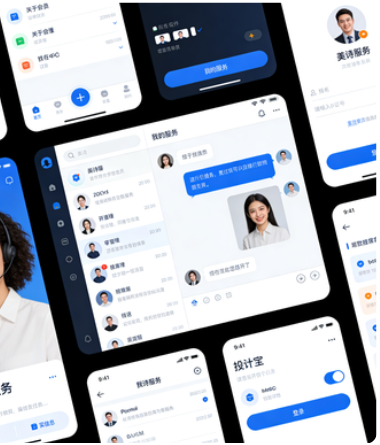
在手机上开启洽客服软的权限,先用管理员账号登录应用或后台控制台进入“设置/权限管理”给坐席分配角色,然后在手机系统设置里为洽客服软授予摄像头、麦克风、存储、通知与后台刷新权限。安卓机还要注意厂商的自启与省电策略,iOS 则需在“隐私”与“后台应用刷新”中额外确认。操作完成后重启应用并做语音、图片与推送测试,若仍异常,检查应用版本和网络,再按厂商指南放行或联系技术支持。

先把概念讲清楚——为什么要开权限
说白了,权限就是手机给应用的一把“钥匙”。没有钥匙,应用想做的事(比如发语音、上传图片、接收推送)就打不开门。洽客服软作为一款客服工具,需要一套常见权限来保证功能完整性:麦克风用于语音通话、摄像头用于拍照或视频、存储用于保存与读取文件、通知用于及时提醒、后台刷新保证会话不中断。
把事情分成两层:账号权限与系统权限
要想彻底通畅,得同时把两层给配齐。
- 账号权限(应用内/后台):谁是管理员,谁是坐席,坐席能否查看历史会话、转接、导出聊天记录等权限由后台控制台或应用里的权限管理模块配置。
- 手机系统权限(操作系统级别):摄像头、麦克风、存储、通知、位置、后台刷新等,需要在手机设置里授权;不授权,会直接影响功能。
操作步骤(按常见流程)
下面把流程拆成几步,像教别人煮咖啡那样一步步来:
一、确认账号角色与应用内权限(管理员操作)
- 管理员登录洽客服软后台控制台或手机应用的管理端。
- 进入 设置/组织管理/权限管理(不同版本名称略有差异),查看或创建角色(例如:坐席、主管、管理员)。
- 为角色分配功能点:接入渠道、转接权限、查看统计、导出权限、工单管理等。
- 把具体人员分配到相应角色,确认生效后通知坐席在手机端重新登录以加载新权限。
二、在手机系统里授予必需权限
按手机系统分开说,照着做就行:
Android(通用步骤)
- 设置 → 应用管理(或应用与通知)→ 找到“洽客服软”应用。
- 权限 → 打开摄像头、麦克风、存储(文件与媒体)、联系人(如需要)、位置(极少需)等。
- 通知 → 允许通知并打开横幅/锁屏显示/声音(按需)。
- 电池与自启 → 在电池优化/省电策略里将洽客服软设为“允许后台运行”或“无限制”,并在自启动管理中允许自启。
- 其他(厂商特有) → 小米/华为/OPPO/Vivo常有额外权限或应用双开、分身设置,按提示解除限制。
iOS(iPhone/iPad)
- 设置 → 下拉找到洽客服软(或设置 → 隐私与安全性 → 对应权限)
- 允许麦克风、相机、照片(读取/写入)、通知、后台应用刷新等。
- 如果是企业签名或MDM管理的设备,可能需要管理员在配置文件里放行,这类情况联系IT管理员。
常见权限与功能对应表
| 权限 | 对应功能 |
| 麦克风 | 语音消息、语音通话、语音输入 |
| 摄像头 | 拍照、视频通话、扫码 |
| 存储/文件访问 | 上传/下载图片与附件、读取聊天记录备份 |
| 通知 | 新消息提醒、工单提醒、系统通知 |
| 后台刷新/自启 | 保持会话、持续接收推送、消息同步 |
针对常见问题的排查与解决(实战技巧)
你会遇到这样的问题:”坐席收不到声音”、”图片发不了”、”推送掉线”。下面按症状来一步步排查:
1. 语音/通话无声音或录不到音
- 确认麦克风在系统设置中已授权。
- 应用内是否被静音或麦克风被禁用(有些会话窗口有独立开关)。
- 尝试使用手机自带录音应用测试麦克风是否工作。
- 若安卓机遇到权限被拒后需要在应用信息里手动开启;iOS可能需要在“隐私→麦克风”中勾选。
2. 图片/文件上传失败
- 确认存储/相册权限允许。
- 检查网络:Wi‑Fi 和移动网络切换测试。
- Android 11+ 的分区存储(Scoped Storage)策略下,应用需使用系统文件选择器;确保使用最新版本客户端。
3. 收不到推送通知或消息延迟
- 检查通知权限是否关闭;iOS 还要确认是否允许横幅与声音。
- 安卓厂商省电策略常导致后台进程被杀,去“电池/省电”设置中放行;同时允许“自启动”。
- 网络策略:公司有时会限制推送端口或使用代理,必要时联系网络管理员。
4. 应用提示权限被拒绝但已经开启
- 尝试卸载并重装应用,然后第一时间在弹窗授权,部分权限只有首次请求时弹窗。
- 若是iOS,可能需要到设置里完全关闭再开启权限;或重启手机后生效。
企业级提示:如何批量配置与合规
大公司通常不会让每个人手动去点权限,这里有几条实用的建议:
- 使用移动设备管理(MDM)或企业签名分发应用,可以提前配置好必要的权限与配置文件。
- 在员工入职流程里加入一段“手机权限配置”标准操作步骤,并配套截图或短视频,减少沟通成本。
- 审计与合规:敏感权限(麦克风、摄像头)应有限定使用场景与日志记录,必要时在后台记录启用记录和操作日志。
测试建议:确保每台设备都能真实工作
- 建立一个“测试账号”并配置为坐席,定期检验语音、图片、转接、工单创建与推送。
- 在不同品牌与系统版本的手机上测试(至少覆盖常见品牌与主流Android/iOS版本)。
- 把测试结果做成表格,记录哪款机型需要额外设置或存在已知问题以便快速定位。
如果一切都做了仍然有问题,该怎么办?
别急着慌。常见的后续处理顺序:先确认应用版本为最新、确认账号权限是否变更、确认系统权限全部打开、重启手机与应用、排查网络与厂商省电策略。如果这些都试过了,建议收集日志(很多客服应用在设置里有“上传日志”功能),把日志和出问题的机型/系统版本/操作步骤一并发给美洽客服或技术支持。
给前线坐席的快捷检查清单
- 是否已经使用正确账号登录?(管理员临时改权限后需重新登录)
- 麦克风、相机、相册、通知是否在系统设置中允许?
- 手机是否开启省电或流量节省模式?
- 应用是否为最新版本?必要时卸载重装试试。
- 是否能通过测试账号进行一次完整的语音+图片交互?
小技巧与费曼式理解(怎么记更牢)
把权限想象成一场门禁与工具柜:账号权限是你能进入哪栋楼、哪间房的钥匙;系统权限是你进门后能拿到什么工具。两者都要到位,楼打开了但工具柜上了锁,事情还是干不了。要顺利工作,就要同时有“进楼的钥匙”和“拿工具的钥匙”。
最后说几句人的话(就是零碎的实际经验)
很多时候,坐席打电话说“我这边不行了”,其实只是忽略了系统小弹窗或者手机的省电策略。别急着换人或怀疑软件,花三分钟按清单检查,很多问题都能当场解决。如果遇到企业设备管理(MDM)或公司策略限制,直接把需求列成清单给IT,会比你单打独斗更快。好啦,就这些,按着步骤来试一遍吧,别忘了让坐席重启一下手机,神奇地有用。