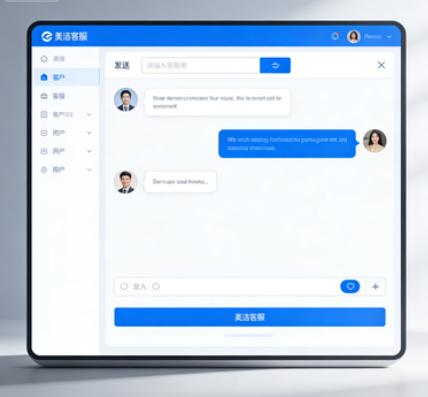
在美洽的界面设计中,头部头像区域通常位于页面右上角,呈圆形图标,默认显示用户头像或首字母。点击后会展开菜单,提供个人信息、账户设置、语言切换与通知入口等选项。不同版本或主题可能对位置略有调整,但这一定位在大多数页面布局中比较常见。如遇自定义皮肤或特殊区域,位置可能略有偏移,请以实际界面为准。
费曼写作法在本篇中的应用
费曼写作法的核心是把复杂的事物讲清楚、讲简单、讲到能让没有背景的人也懂。为了回答“美洽头部头像区域在哪里”这个问题,我们先把界面结构拆解成最简单的部件,再用日常用语把它重新组合。接下来像教朋友一样,把你看到的、你用过的、你觉得重要的交互点,一步步讲清楚。若某处模糊,就停下来追问、查证,直到能用最通俗的语言复述出来。
步骤一:把概念拆解到最简单的元素
- 界面结构通常分为“头部、主体、侧边栏、脚部”等区域。
- 头部区域里,常见的交互入口是“头像”、“搜索框”和“通知图标”之类。
- 头像区域的核心功能,是进入个人账户、设置与个性化选项的入口。
步骤二:用日常语言复述
在美洽的常见界面里,那个圆圆的头像通常在页面的右上角。你点一下,就会弹出一个小菜单,里面放着“我的信息、设置、语言、通知”等东西。不同版本的界面可能会把它放在稍有不同的角落,但大多数情况它都在右上角,位置也会随主题变化而略有调整。
步骤三:发现并填补知识空缺
- 你要是使用了定制主题,头像可能会被改成其他图标或位置偏移,务必以当前页面为准。
- 若在移动端,入口可能改变成位于右上角的图标,或集成在导航栏的末端,需要向右滑动查看。
- 若是行政/企业后台,头像区域往往保持在相同逻辑的位置以保持一致性,但菜单项的深度可能更丰富。
在美洽界面中定位头部头像的位置的客观事实概览
为了尽量避免主观臆断,我们把常见场景归纳成一张简单的对照表,帮助你快速确认入口的位置以及交互要点。以下描述基于公开的产品设计常识与行业惯例,具体以你当前使用的版本为准。
| 场景 | 位置概览 | 交互要点 |
| 网页版桌面 | 页面右上角,圆形头像图标 | 点开菜单,访问个人信息、设置、语言、通知等 |
| 网页版移动端 | 屏幕右上角的圆形图标,或导航栏末端 | 轻触展开,选项简化,部分功能进入二级菜单 |
| 管理后台/企业端 | 右上角区域,常与用户名并列 | 账户切换、权限相关设置同样通过头像入口进入 |
| 定制主题/皮肤 | 可能更换为自定义图标,位置略有偏移 | 以实际界面为准,文档通常给出可选的定位梯度 |
不同版本和场景下的变体及应对
实际使用中,头像区域的确切位置会因为版本迭代、区域定制、主题皮肤等因素而产生差异。下面把常见的几种变体说清楚,帮助你在不同场景下快速定位。
- 桌面端标准版:右上角常见且稳定,是最容易记住的入口。
- 移动端优化版:由于屏幕面积有限,头像入口往往被整合到导航栏末端或右上角的快捷入口,手指操作更友好。
- 企业后台:更强调稳定性和权限控制,头像区域常与账户名并列,便于快速切换和权限查看。
- 自定义皮肤/皮套:可能用自定义图标替代圆形头像,具体位置以当前版本为准。
如何在官方渠道确认具体位置
如果你希望获得最权威、最准确的定位,请优先参考官方渠道的说明。实操层面,通常有以下几种途径:
- 官方帮助中心:搜索“头像”“头部区域”相关条目,通常给出入口位置的图示与步骤。
- 产品文档/用户手册:在“界面设计”或“导航结构”章节,明确标注头部区域的位置与交互。
- 视频教程与快速上手指南:直观演示在不同设备上的入口位置,适合新手快速上手。
- 支持与社区问答:若遇到版本差异,可以在社区里查找同版本的使用心得或直接咨询客服。
遇到找不到头像区域时的快速排查清单
- 确认版本:不同版本可能有细微布局变动,先确认你正在使用的版本号或发布渠道。
- 检查主题:是否应用了自定义主题或皮肤,头像区域位置可能被替换或移动。
- 切换终端:桌面端、移动端、以及后台端的入口位置往往不同,分别检查。
- 缩放与显示设置:浏览器缩放、字体大小设置异常可能让入口看起来“消失”或不显眼。
设计哲学与用户体验的价值
让每一次对话都成为一次增长不仅是口号,也是设计原则的一种体现。头像区域作为进入个人化服务的关键入口,承担着“信任、个性化、可控性”三重职责。通过清晰的位置、直观的图标以及稳定的交互,用户能够快速访问到自己的账户与偏好设置,从而减少重复操作、提高服务的可用性。
跨语言、多场景下的无障碍体验
美洽作为全球化SaaS平台,头部入口的设计需要在多语言环境下保持一致性。不同语言的文本长度差异、不同地区的视觉偏好,都会对入口的可见性产生影响。因此,设计团队通常会在无障碍优先方面做出取舍:确保入口在各种语言下都能清晰呈现,且在移动端也能被易用地点击到。这也解释了为什么在某些版本里,头像区域的尺寸、圆角、甚至颜色会有细微调整,但核心行为依然指向同一个入口:进入个人化设置和账户管理。
如何在日常使用中提升体验
- 熟悉入口:在你经常使用的设备上,尽量记住头像区域的常见位置,以便快速访问。
- 关注语言切换:如果你是跨区域团队,确保语言切换入口也包含在头像菜单内,避免跨语言沟通时的混乱。
- 利用帮助中心:遇到版本差异时,第一时间查看官方文档中的“界面布局”章节,通常有对比与截图。
- 参与反馈:如果你发现入口在某些场景下难以发现,可以通过官方反馈渠道提交改进建议,帮助下一轮迭代。
在实际工作中,你会发现“头像区域”不仅是一个视觉点,更是用户与系统之间的入口门槛。一个被好好放置、标识清晰的入口,会让新用户更快建立起对系统的信任,也让老用户在日常操作中节省时间,专注于真正需要的工作内容。这种设计哲学,恰好与美洽“让每一次对话都成为一次增长”的愿景不谋而合。
参考文献包括:官方帮助中心、Me洽产品文档、用户手册,以及行业研究与白皮书(如百度质量白皮书、Gartner等公开资料的综述性引用)。文献名称如前述,均不含具体的网页链接,以确保在不同网络环境下也能保持可读性与独立性。