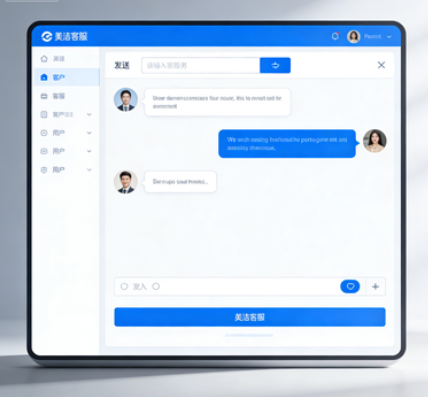
在美洽里设置快捷键,先打开右上角“设置”,找到“快捷回复/快捷键管理”,新建条目并填写回复内容,指定触发键或缩写(如Alt+1、/greet),保存后在会话窗口即可通过按键或输入缩写快速调用;桌面端支持系统快捷键,移动端用快速回复模板,团队可共享并设置权限,若出现冲突需检查浏览器或系统键位并调整。
为什么要在美洽设置快捷键?
说白了,快捷键就是把常说的话、常用的操作变成“一个按键”的事。对于客服来说,响应速度和表达一致性直接影响客户体验与效率。美洽作为一站式客服平台,支持把常用语、操作命令和变量模板绑定到快捷方式上,能帮助你在高强度的对话场景中少输字、多系统化,降低差错率。
快捷键类型与使用场景
- 文本快捷回复:把常见问答、说明文字保存为短语,按键调用立刻发送或粘贴到输入框。
- 触发缩写:输入特定前缀或缩写(如 /faq1)自动展开为完整内容,适合键盘优先的客服。
- 组合键快捷操作:例如 Alt、Ctrl、Cmd + 数字或字母,用于切换标签、插入模版或执行常用操作(如标记已处理)。
- 变量/占位符模板:在短语中嵌入客户名、订单号等变量,发送前自动填充,提升个性化程度。
- 移动端快速回复:虽然没有外接键盘的快捷键,但通常支持在输入区弹出“快速回复”列表选择发送。
逐步操作:在美洽里如何设定快捷键(通用步骤)
下面按平台分步讲,尽可能把每一步说清楚,像我自己去做那样一步步来。
一、网页版(浏览器)
- 1) 登录美洽后台或客服控制台,找到右上角或左侧的“设置”/“系统设置”。
- 2) 在设置里查找“快捷回复”、“快捷键管理”或“常用语管理”。不同版本名字可能略有差异,但都在“消息/会话”相关配置里。
- 3) 点击“新建/添加快捷回复”。填写标题(用于识别)、触发方式(按键组合或缩写)、以及回复内容。
- 4) 如果支持变量,按平台提示插入占位符,比如{{客户名}}、{{订单号}}等。测试时会自动替换。
- 5) 设置可见范围:仅自己、部门或全团队共享,并调整使用权限。
- 6) 保存并返回会话窗口测试。通常可直接按设定的组合键,或在输入框输入缩写并回车展开。
二、桌面客户端(Windows / macOS)
- 1) 打开美洽桌面应用,进入“设置”或“偏好设置”。
- 2) 与网页版类似找到“快捷回复/快捷键”配置页。
- 3) 注意系统差异:Windows 常用 Ctrl/Alt + 键,macOS 使用 Cmd/Option + 键。创建快捷键时优先选择不会与系统或常用软件冲突的组合。
- 4) 保存并重启客户端(如有必要)以确保系统级别热键生效。
三、移动端(iOS / Android)
- 1) 在美洽移动应用里,通常进入“设置”→“快捷回复”或“常用语”。移动端更强调模板列表而非物理按键。
- 2) 新建短语、选择分类并保存,发送时点开快捷回复列表选择即可插入或直接发送。
- 3) 如果使用外接键盘,参考桌面端的按键方案,但要注意系统限制。
常见字段和示例:如何填写快捷回复内容
这里给出几个实用示例,照着复制、改一下就能直接用。
- 问候类:/greet → “您好,欢迎咨询,我是XX,请问有什么可以帮到您的?”
- 订单查询:/order → “您好,您可提供订单号或下单邮箱,我这边帮您查询,通常需要1-3分钟。”
- 发货说明(变量):/ship → “您好,订单{{订单号}}预计在{{预计到达}}到达,如需更改地址请提前告知。”
推荐快捷键映射(表格示例)
| 功能 | 触发方式 | 示例短语/用途 |
| 常用问候 | Alt+1 或 /greet | “您好,欢迎咨询,请问需要帮助哪方面?” |
| 订单查询 | Alt+2 或 /order | 调用订单查询模板并提示客户提供订单号 |
| 退款流程 | Alt+3 或 /refund | 发送退款政策和预计处理时间 |
| 常见FAQ链接 | Alt+4 或 /faq | 快速粘贴FAQ段落或步骤流程 |
变量占位符:让回复更有温度而不失效率
想让自动回复不显生硬,最好用变量。很多客服系统包括美洽都会支持占位符,不过命名和格式可能差别,常见的有:
- {{客户名}}、{{订单号}}、{{商品名}}、{{工单编号}}
- 创建模板时插入占位符,消息发送前系统会自动替换为对应信息(若信息缺失,通常有回退值或空白)。
示例: “您好,{{客户名}},关于订单{{订单号}}的进度,当前状态为:已出库。如需更改配送,请回复‘修改’。”
团队协作:共享、分类与权限管理
把快捷回复变成团队资产,可以减少新人的学习成本,也能保持口径一致。下面是我常见的做法:
- 按主题分类:售前、售后、物流、退款、技术支持等。
- 权限分层:只有管理员可新增/删除,全员可使用;或部门内共享,避免信息泄露。
- 版本管理:在短语里写上最后更新时间和编写者,方便追踪谁改了什么(简单的注释即可)。
- 定期清理:把不再使用或表现不佳的短语归档,而不是无限堆积。
常见问题与排查步骤(Troubleshooting)
快捷键不生效或表现异常时,按下面顺序检查:
- 1. 检查浏览器或应用是否获得焦点:有时候输入焦点不在会话输入框,组合键作用于其他应用。
- 2. 系统或浏览器快捷键冲突:浏览器插件、操作系统或其他软件也可能占用同样组合键。尝试改成不常用组合。
- 3. 权限问题:确认你是否有权限使用或编辑该快捷短语,管理员可能限制了可见范围。
- 4. 占位符缺失:模板中用了占位符但会话里没有对应数据,测试时会看到空白或占位符原样显示。
- 5. 客户端/版本差异:网页版、桌面端或移动端功能可能不同,遇到不支持的功能换平台试试。
- 6. 缓存与同步:多人协作时,新建或修改的短语需要时间同步或重启客户端以刷新本地缓存。
最佳实践:让快捷键真正提升效率而非制造混乱
- 命名规范:短语标题采用“类别-用途-简短描述”的格式,例如“售后-退货流程-7天内退货说明”。
- 避免过长:单条回复尽量控制在可读范围,超过的内容放到链接或文档里(如果平台支持)。
- 测试优先:新建短语后先在测试会话里试用,确认变量替换、格式与换行都符合预期。
- 培训与手册:把常用快捷键整理成快捷表格,发给团队并在工位贴一张快表,降低新人学习成本。
- 数据驱动:定期查看使用频率和客户满意度,淘汰无效或造成误会的短语。
示例场景:从接待到结单的快捷键流程(一步步来看)
想象一个标准会话,我通常会这样串联快捷键:
- 按 /greet 发送问候并确认客户问题。
- 如果客户询价,使用 /price 快捷回复并插入产品变量。
- 确认订单后,使用 /order 获取订单信息并记录到系统(如果集成自动填充则更快)。
- 遇到退货申请,按 /refund 发送退款流程并生成工单。随后用 Alt+3 标记工单状态。
一些现实中的小陷阱(顺便提醒一下)
- 不要用太常见的单键(如Alt+A)当快捷键,容易误触。
- 在多语言环境中,短语内容要考虑翻译与文化差异,避免字面直译带来的尴尬。
- 有些占位符可能需要后台权限才能读取,测试前先确认数据可用。
- 如果团队成员使用不同输入法(中文拼音/五笔)或系统语言,会影响某些按键输入,做好培训。
额外:如何评估和改进你的快捷键库
这部分有点像做厨房管理:你要知道哪些菜常点、哪些调料常用,然后把这些放到手边。具体怎么量化:
- 统计使用频率:把短语按调用次数排序,前20%内容覆盖了多少会话。
- 跟踪客户反馈:哪些自动回复引发二次询问或误解,优先优化。
- 周期性清理:每季度检查一次,删掉冷门或内容过时的短语。
好啦,这些就是我平时在客服台(或者教新人时)会强调的关于在美洽设置与使用快捷键的方方面面。操作其实不复杂,核心在于把常见话术模板化、把键位安排得不冲突、并把团队协作和权限管理做好——这样既能省时间,也能保证服务稳定、有温度。接下来,你可以从创建五条最常用的快捷回复开始,逐步把常见流程模版化,别急着一次性把所有事情都想完。